Guide d'utilisation du système de gestion des devis groupés et des expéditions
Apprenez à importer en masse, à établir des devis et à imprimer des étiquettes d'expédition avec le système de gestion des commandes d'Inex. Rationalisez vos opérations et gagnez du temps dans l'exécution de vos commandes.
Ce guide vous apprendra ce qui suit :
- Comment importer des commandes en masse
- Comment établir des devis en masse
- Comment imprimer des étiquettes en masse
- Ce qu'il faut surveiller / éviter de faire pour garantir un fonctionnement sans heurts.
Guide de l'utilisateur
1. Connectez-vous à votre compte Inex.
2. Cliquez sur le menu déroulant à côté de votre adresse électronique et sélectionnez "Gestion des commandes".
Comment importer des commandes
Étape 1 : Télécharger les instructions et le modèle
Étape 1.1 : Cliquez sur "Télécharger les instructions" pour obtenir des instructions détaillées sur la manière de télécharger vos envois. Cliquez ensuite sur "Télécharger le modèle" sur lequel vous transférerez vos données.
Étape 2 : Familiarisez-vous avec le modèle
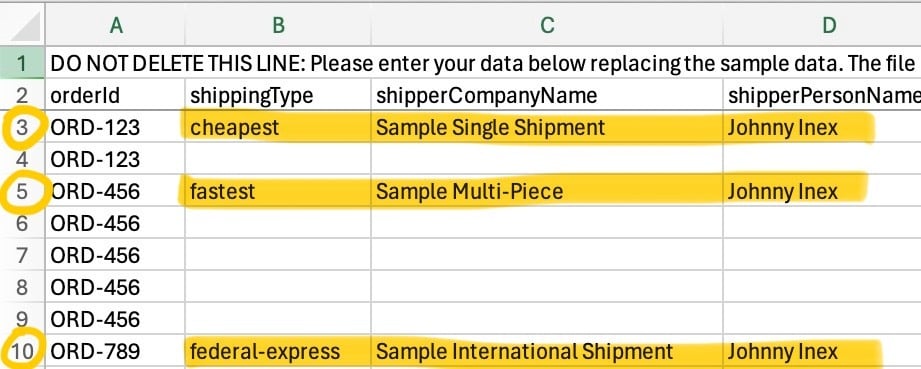
Étape 2.1 : Lemodèle présente trois exemples d'envois complets : un envoi d'une seule pièce, un envoi de plusieurs pièces et un envoi international. Comme le montre la Figure A, la première ligne de chaque type d'envoi (lignes 3, 5 et 10) contient les informations relatives à l'expédition (par exemple, "shipperCompanyName" "shipperPersonName" "shipperAddressLine1").

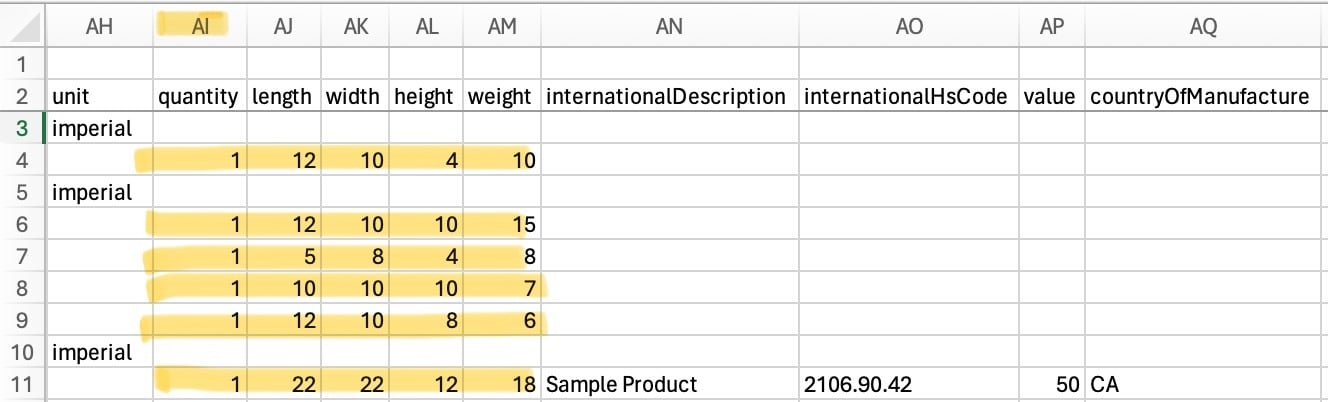
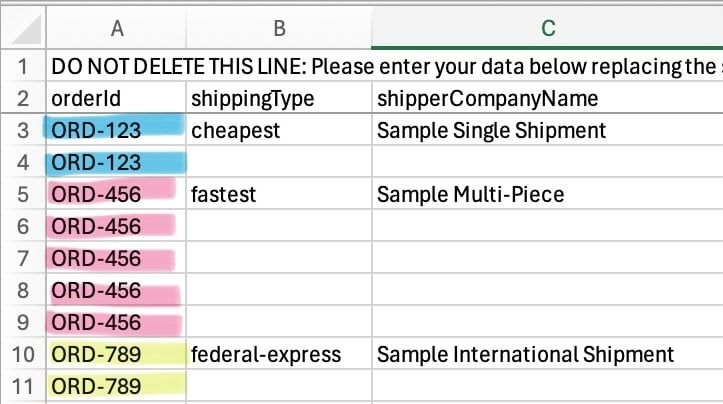
Step 2.2: Rows below the shipping info row, which match its Order Id (shown in Figure B), contain package details (beginning at column AI – shown in Figure C). Each of these types of rows represents an individual package. Thus, for a single-package order, the template will have two rows (one for the shipping info, and another for the package). A multi-piece order that has three packages will have four rows in the template (one for the shipping info, and three for the packages). Once you are familiarized with how to input your data, DELETE the template data.


Les deux lignes ou plus qui se rapportent à un seul envoi (ou à un envoi composé de plusieurs colis) DOIVENT partager le même numéro de commande (illustré à la figure B). Les lignes qui ne comportent pas de numéro de commande seront ignorées par le système.
Étape 3 : Utilisez le PDF d’instructions et le modèle .CSV pour transférer correctement vos données dans le modèle. Exportez ensuite vos données sous forme de fichier CSV.
Étape 4 : Importez le fichier CSV contenant les données de vos envois en cliquant sur « Importer des commandes ».
Étape 5 : Glissez-déposez votre fichier CSV ou cliquez pour le sélectionner à partir de votre ordinateur.
Étape 6 : Actualisez la page. Si vos commandes ne s’affichent pas, actualisez la page à nouveau.
Étape 7 : Vous pouvez toujours mettre à jour une commande spécifique en cliquant sur un envoi (la ligne deviendra bleue lorsque vous la survolez). Une fenêtre intitulée « Modifier le devis » s’ouvrira et vous permettra d’ajuster les détails de l’envoi.
Devis en lot
Étape 1 : Lorsque vous êtes prêt à générer des devis, vous pouvez soit cliquer sur « Tout sélectionner », soit sélectionner des envois précis à l’aide des cases à cocher. Vous pouvez sélectionner jusqu’à 15 commandes à la fois.
Étape 2 : Vous pouvez également établir un devis pour une commande spécifique en cliquant sur « Devis ».
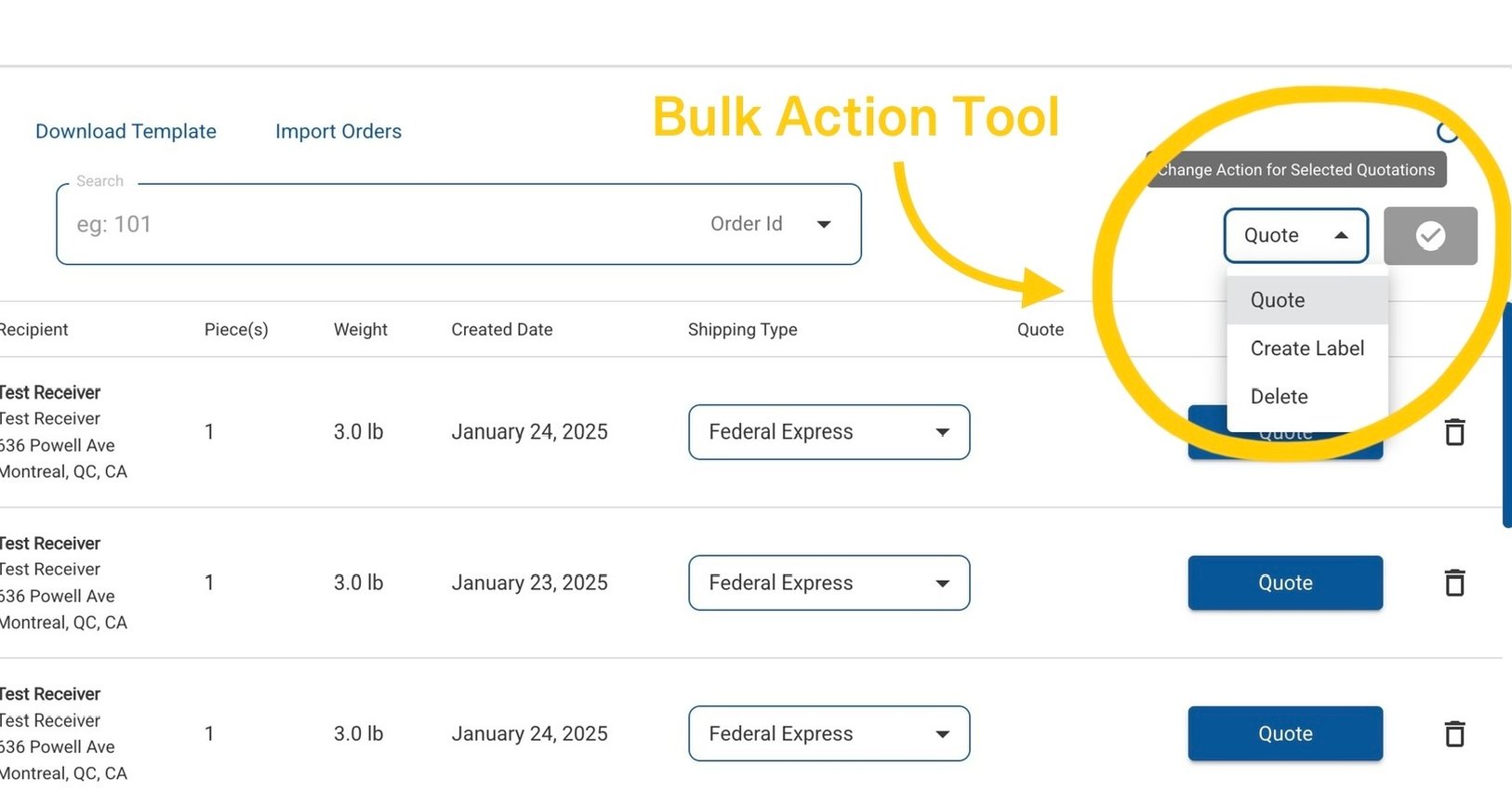
Étape 3 : Dans le menu déroulant à droite, sélectionnez « Devis », puis confirmez en cliquant sur l’icône de validation (✓) située à droite (illustrée à la Figure D).
Avertissement : les tarifs indiqués ne sont PAS enregistrés. Si vous actualisez votre page, vous perdrez ce devis, car les devis sont basés sur des facteurs dynamiques qui changent constamment. Si vous modifiez quoi que ce soit concernant votre envoi, votre devis sera invalidé et vous devrez cliquer à nouveau sur « devis » pour obtenir un devis mis à jour.
Étape 4 : cliquez sur le devis pour voir le détail des prix.
Étape 4.1 : Si vous avez oublié une commande ou si vous avez une commande de dernière minute à ajouter, vous pouvez également sélectionner le signe plus en haut à gauche pour créer une commande individuelle (illustré à la figure E).

Étape 4.2 : Pour rechercher une commande spécifique, utilisez la barre de recherche. Vous pouvez rechercher des devis par numéro de commande, expéditeur, destinataire ou date de création dans le menu déroulant à droite de la barre de recherche.
Création d'étiquettes
Étape 1 : sélectionnez tout ou sélectionnez les envois spécifiques pour lesquels vous souhaitez créer des étiquettes.
Étape 2 : à l'aide de l'outil Action groupée, sélectionnez « Créer une étiquette » dans le menu déroulant.
Étape 3 : Cliquez sur « Valider », puis sur « Continuer ».
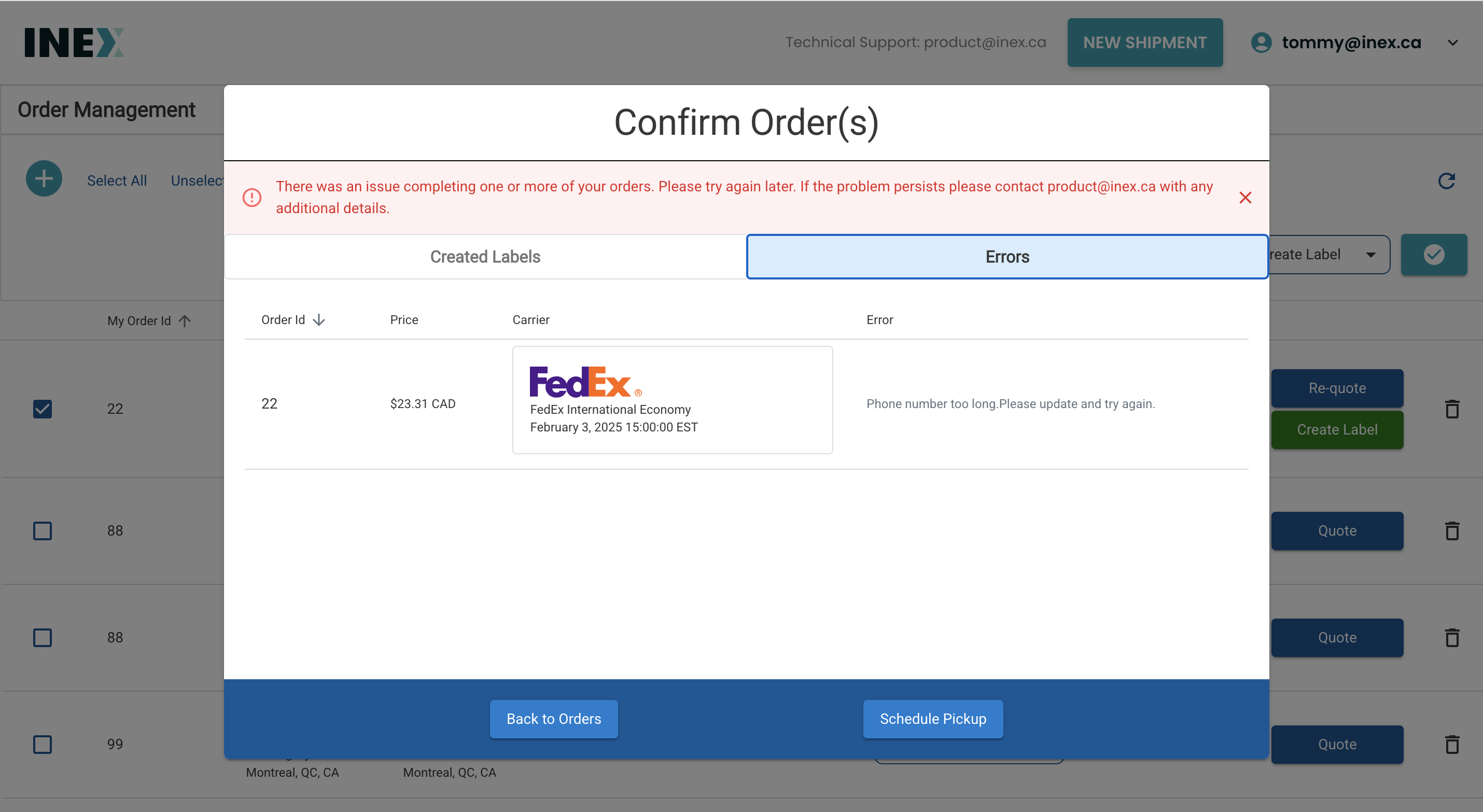
Étape 4 : Une fenêtre intitulée « Confirmer la ou les commandes » s'affiche après que vous ayez demandé la création d'étiquettes. Consultez le coût total en haut à droite.
Étape 5 : Vérifiez les onglets « Commandes valides » et « Erreurs ». Les devis figurant dans l'onglet « Erreurs » n'ont pas été validés. Vous pouvez y lire le message d'erreur et corriger votre devis. Par exemple, comme le montre la figure F, si le message d'erreur « Numéro de téléphone trop long » s'affiche, raccourcissez le numéro de téléphone, refaites le devis et recréez l'étiquette.
Étape 6 : Si vous souhaitez supprimer certaines commandes à la dernière minute, vous pouvez appuyer sur le signe de multiplication pour les supprimer.
Étape 7 : Cliquez sur « Payer ».
Étape 7.1 : Affichez les étiquettes créées et les erreurs éventuelles.
Étape 7.2 : Si une commande apparaît dans l'onglet « Erreurs », cela signifie que ses détails sont incorrects.
Étape 7.3 : Vous pouvez ensuite planifier les enlèvements pour ces nouveaux envois.
File d'attente d'impression
Étape 1 : Cliquez sur le menu déroulant à côté de votre adresse e-mail et sélectionnez « Mes envois ».Étape 2 : Les étiquettes prêtes à être imprimées apparaîtront sous l'onglet « Prêtes », tandis que les étiquettes déjà téléchargées apparaîtront sous l'onglet « Imprimées ».
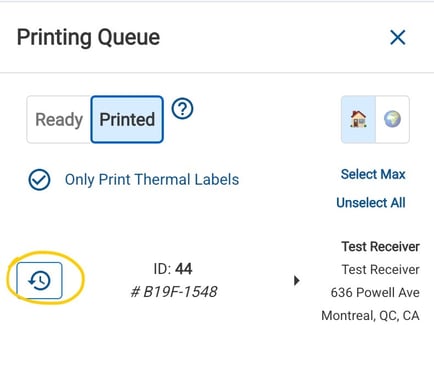
Étape 3 : Pour replacer une étiquette dans « Prêtes », cliquez sur l'icône de restauration à gauche (illustrée dans la figure G).

Étape 4 : Affichez vos commandes nationales et internationales via les deux onglets, 🏠 et 🌎 (illustrés dans la figure G).
🏠 = Commandes nationales
🌎 = Commandes internationales
Étape 4.1 : Vous ne pouvez pas appliquer simultanément des actions aux commandes des deux onglets.
Étape 5 : Si vous cochez « Imprimer uniquement les étiquettes thermiques », vous exclurez les documents non thermiques. Les documents non thermiques peuvent inclure, par exemple, les factures commerciales.
Étape 6 : Appuyez sur « Sélectionner le maximum » pour imprimer toutes vos étiquettes.
Étape 7 : Lorsque vous imprimez des étiquettes pour un envoi accompagné d'une facture commerciale, celle-ci sera générée sous forme d'un deuxième fichier PDF distinct. Après avoir appuyé sur « Imprimer la sélection », vos étiquettes et vos factures commerciales s'afficheront dans deux fenêtres distinctes.
Tip: If nothing appears, this is likely because pop-ups are blocked. You can adjust this setting in your browser settings and try again once you choose to allow pop-ups.
Summary
Our Bulk Shipment Management System supports the following:
-
Upload orders to ship in bulk via CSV (template and guide available for download on the platform).
-
No limit in the number of orders that can be uploaded (there is a limit of 15 quotes we can generate simultaneously).
-
Domestic, International Freight and Multi-Piece support.
-
Bulk/batch confirm orders and generate labels.
-
Printing queue feature that allows to send ONE printing job for all labels selected (instead of having to print one at a time)
If you have any questions or concerns about this process you can contact our team at info@inex.ca.