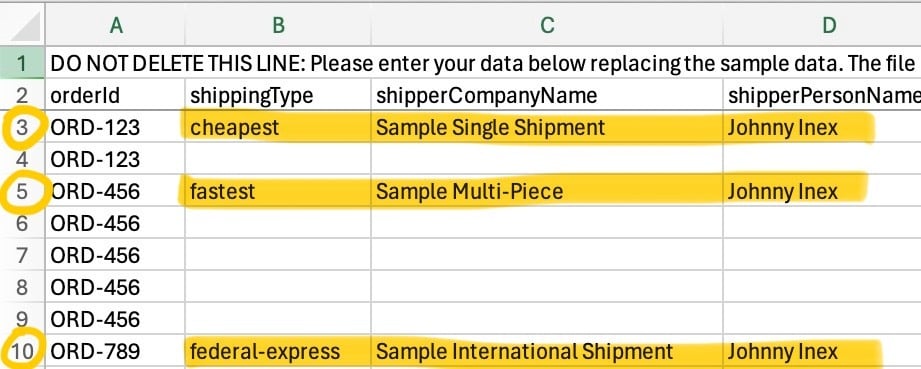
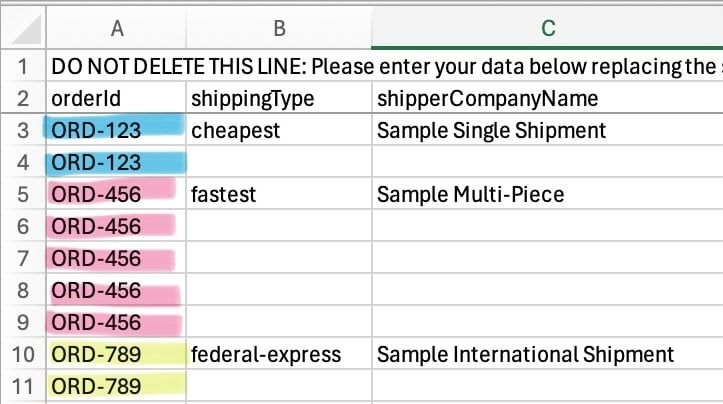
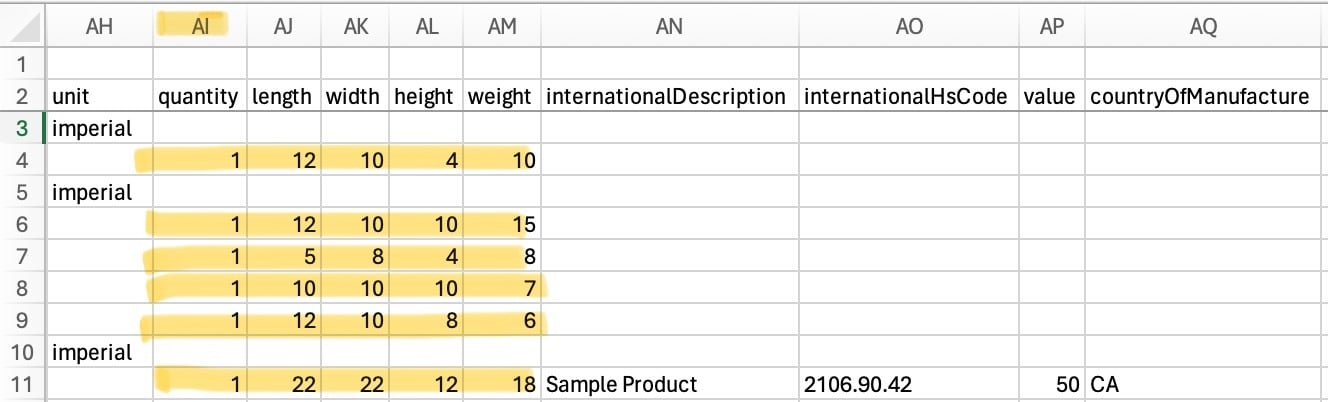
Les deux lignes ou plus qui se rapportent à un seul envoi (ou à un envoi composé de plusieurs colis) DOIVENT partager le même numéro de commande (illustré à la figure B). Les lignes qui ne comportent pas de numéro de commande seront ignorées par le système.
Étape 3 : Utilisez le PDF d’instructions et le modèle .CSV pour transférer correctement vos données dans le modèle. Exportez ensuite vos données sous forme de fichier CSV.
Étape 4 : Importez le fichier CSV contenant les données de vos envois en cliquant sur « Importer des commandes ».
Étape 5 : Glissez-déposez votre fichier CSV ou cliquez pour le sélectionner à partir de votre ordinateur.
Étape 6 : Actualisez la page. Si vos commandes ne s’affichent pas, actualisez la page à nouveau.
Étape 7 : Vous pouvez toujours mettre à jour une commande spécifique en cliquant sur un envoi (la ligne deviendra bleue lorsque vous la survolez). Une fenêtre intitulée « Modifier le devis » s’ouvrira et vous permettra d’ajuster les détails de l’envoi.
Devis en lot
Étape 1 : Lorsque vous êtes prêt à générer des devis, vous pouvez soit cliquer sur « Tout sélectionner », soit sélectionner des envois précis à l’aide des cases à cocher. Vous pouvez sélectionner jusqu’à 15 commandes à la fois.
Étape 2 : Vous pouvez également établir un devis pour une commande spécifique en cliquant sur « Devis ».
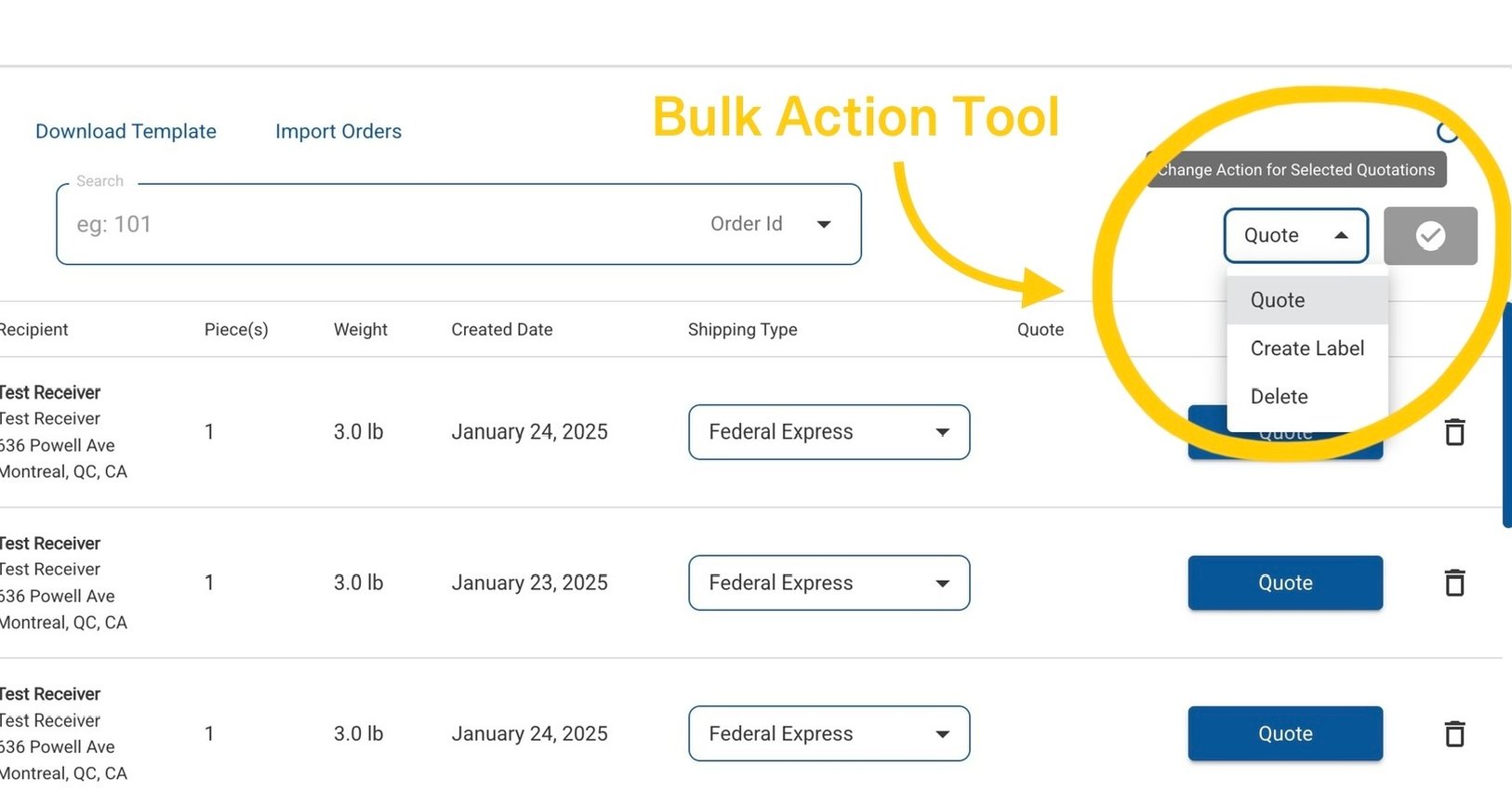
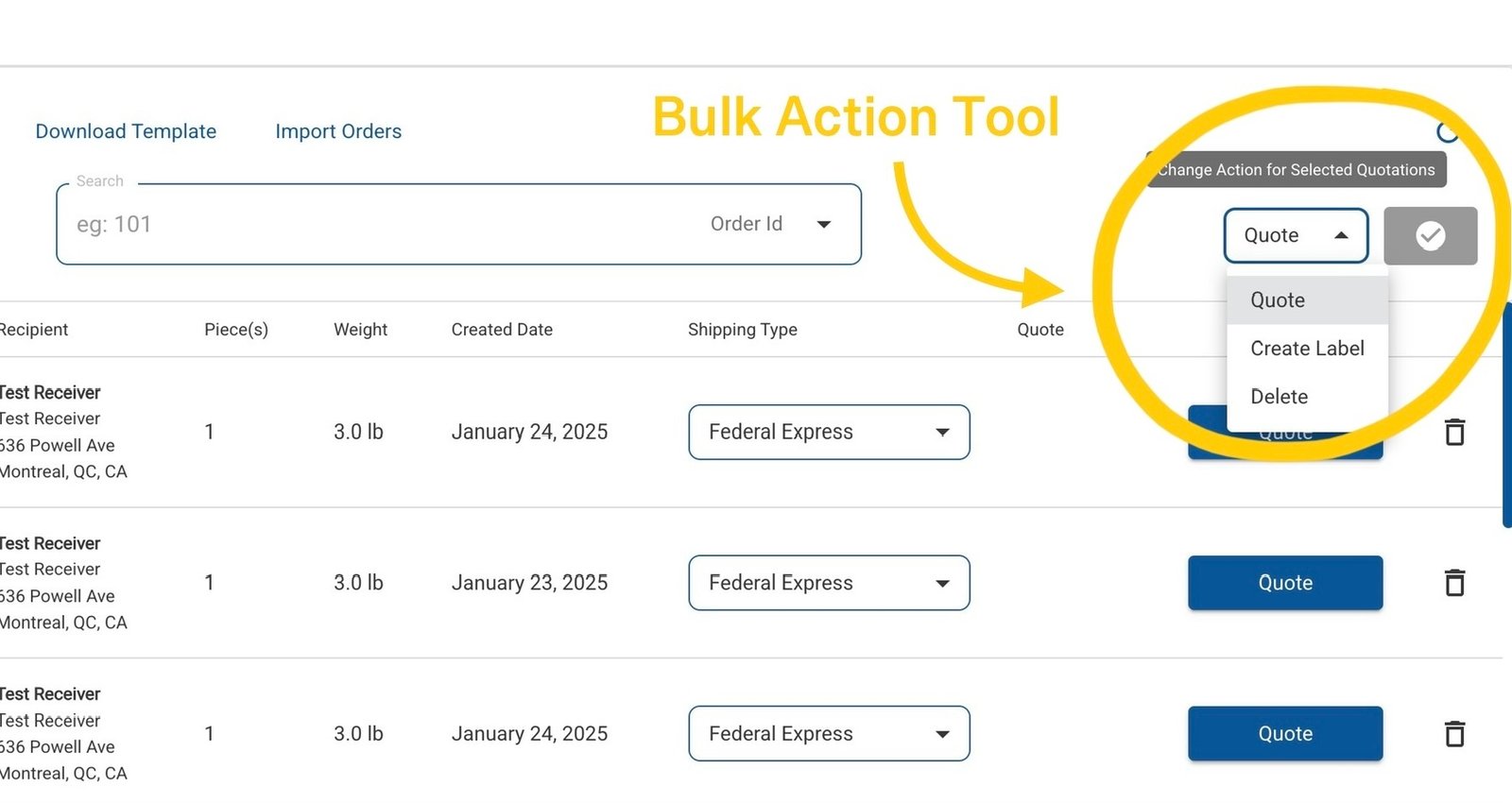
Étape 3 : Dans le menu déroulant à droite, sélectionnez « Devis », puis confirmez en cliquant sur l’icône de validation (✓) située à droite (illustrée à la Figure D).